ET Mapping Tutorial Lesson 2
Deine ersten Brushes erstellen
Die Bausteine einer Map
Stell dir vor, du baust etwas aus Lego-Steinen – die Lego-Steine des Mappings nennt man Brushes. Indem du Brushes zusammensetzt, kannst du Terrain, Gebäude und alles darin enthaltene erschaffen. Mit genug Zeit und genug Brushes kannst du eine ganze Umgebung erstellen, in der die Spieler herumlaufen und aufeinander schießen können. Aber anders als bei Lego-Steinen, wo du auf Anzahl, Form und Farbe der Steine in deinem Lego-Set beschränkt bist, kannst du in Radiant beliebig viele Steine in beliebiger Größe, Form und Farbe erstellen.Einen Brush erstellen
Brushes werden im 2D-Fenster erstellt. Um einen Brush zu erstellen, klicke und ziehe im 2D-Fenster. Ein neu erstellter Brush ist automatisch ausgewählt und wird daher als gestrichelter roter Umriss dargestellt. Um deine Auswahl aufzuheben, drücke ESC. Um einen Brush auszuwählen, drücke Shift+Klick. Du kannst weitere Brushes zur Auswahl hinzufügen, indem du sie zusätzlich anklickst. Eine Auswahl kannst du löschen, indem du die Rücktaste (Backspace) drückst.Du siehst deinen Brush im 3D-Fenster – bewege die 3D-Ansicht so, dass du deinen Brush schön mittig sehen kannst (Rechtsklick im 3D-Fenster und Maus/Pfeiltasten verwenden). Er wird ein blau/schwarzes Karomuster sein (wenn nicht ausgewählt) mit der Aufschrift „Shader not found". Um vernünftige Texturen kümmern wir uns später.
Einen Brush bewegen
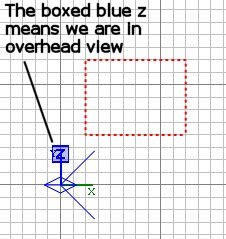
Brushes können im 2D- oder 3D-Fenster bewegt werden. Das 2D-Fenster erlaubt präzise Bewegung in jeder Achse, während das 3D-Fenster dir ein intuitiveres Gefühl dafür gibt, etwas genau dort zu platzieren, wo du es haben willst. Stelle sicher, dass der zu bewegende Brush ausgewählt ist. Du kannst mehrere Brushes gleichzeitig bewegen, wenn sie alle ausgewählt sind. Um einen Brush im 2D-Fenster zu bewegen, setze den Cursor innerhalb des Brush-Umrisses und klicke/ziehe. Du kannst in jeder Achse bewegen, indem du zunächst die 2D-Ansicht wechselst (mit Strg+Tab durch die Ansichten wechseln). Wenn du Strg+Tab benutzt hast, stelle sicher, dass du am Ende in der Draufsicht (Overhead-Ansicht) landest (das blaue Z ist groß und in einem Kasten).Um einen Brush im 3D-Fenster zu bewegen, setze den Cursor innerhalb des Brushes und klicke/ziehe. Die Achsen, in denen du ihn bewegen kannst, hängen von deinem Blickwinkel und deiner Blickrichtung ab.
Probier ruhig aus, den Brush in jeder der 3 Dimensionen zu bewegen. Wenn du fertig bist, lass den Brush ungefähr um die Koordinate 0,0,0 herum, also dort, wo die XYZ-Achsen im Raster angezeigt werden.
Einen Brush in der Größe ändern
Brushes können im 2D- oder 3D-Fenster in der Größe geändert werden. Das 2D-Fenster erlaubt präzise Bewegung in jeder Achse, während das 3D-Fenster am besten nur verwendet werden sollte, wenn die zu ändernde Achse klar zu sehen und über die Maus kontrollierbar ist – andernfalls ziehst du den Brush leicht in einer unbeabsichtigten Achse in die falsche Größe. 2D ist am klarsten. Stelle sicher, dass der zu ändernde Brush ausgewählt ist. Du kannst mehrere Brushes gleichzeitig in der Größe ändern, wenn sie alle ausgewählt sind und du sie in derselben Dimension ändern willst. Um einen Brush im 2D-Fenster in der Größe zu ändern, setze den Cursor knapp außerhalb der Brush-Kante und klicke/ziehe. Beim Ziehen änderst du die Größe in die Richtung, in die du ziehst – nach außen ziehen macht ihn größer, nach innen ziehen macht ihn kleiner.Probier ruhig aus, den Brush in jeder der 3 Dimensionen in der Größe zu ändern. Wenn du fertig bist, lass den Brush so, wie auf diesen Bildern (ein flaches Quadrat). Bei späteren Ansichten der Map musst du dich im 3D-Fenster eventuell ein Stück zurückbewegen, um das Quadrat zu sehen. Das liegt daran, dass die Kamera am Ursprung (0,0,0) startet und nach innen blickt.
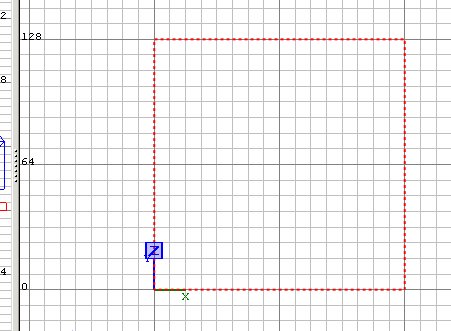 | 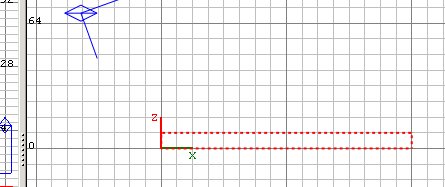 |
| Draufsicht | Seitenansicht |
Eine Textur auf einen Brush anwenden
Texturen – was hat es damit auf sich? Eine Textur ist die Bezeichnung für das Bild, das auf die Fläche (Face) eines Brushes aufgebracht wird.Ein Brush hat typischerweise 6 Flächen, auf die alle eine Textur aufgebracht wird. Im einfachsten Fall ist eine Textur auf einer Fläche eine JPG- oder TGA-Datei von irgendetwas – von einer einzelnen Farbe bis hin zu einem Bild der Mona Lisa. Manche speziellen Texturen werden für Flächen verwendet, die nicht gezeichnet werden müssen, zum Beispiel dort, wo zwei Flächen bündig aneinanderliegen, oder eine Fläche von jedem Spieler weg zeigt und niemals gesehen wird (und daher keine sichtbare Textur braucht).
Eine solche spezielle Textur für diesen Zweck heißt Caulk. Flächen mit Caulk darauf werden nicht gezeichnet und dürfen daher niemals irgendwo sein, wo ein Spieler sie sehen könnte. Du hast wahrscheinlich schon eine Map gespielt, bei der eine Caulk-Fläche versehentlich sichtbar war, und du bekommst einen seltsamen „Hall of Mirrors"-Effekt (Spiegelkabinett), während du sie ansiehst. Du musst also sicherstellen, dass alle Caulk-Flächen nicht sichtbar sein können.
Beim Erstellen einer Map solltest du versuchen, deine Designziele mit so wenigen Brushes und so wenigen sichtbaren Flächen wie möglich zu erreichen. Eine Möglichkeit, Letzteres zu erreichen, ist, deine Brushes anfangs komplett aus der Caulk-Textur zu erstellen. Dann „bemalst" du die sichtbaren Flächen mit der gewünschten Textur, in der sicheren Gewissheit, dass alle anderen Flächen mit Caulk versehen sind.
Sagen wir zum Beispiel, du hast einen Brush erstellt, der als Boden in einem Raum dienen soll. Du beschließt, den ganzen Brush mit einer Holztextur zu versehen und ihn an seinen Platz zu setzen. Du vergisst dann, die nicht mehr sichtbaren Teile später mit Caulk zu versehen, und so hast du am Ende 5 weitere Flächen, die die Engine berücksichtigen muss, wenn sie entscheidet, was gezeichnet wird – während es diesen Mehraufwand nicht gäbe, wenn alle mit Caulk versehen wären. Das mag wie eine Kleinigkeit erscheinen, aber eine Map wie 2tanks hat 8.000 Brushes und damit etwa 48.000 Flächen, was sich auf rund 96.000 Dreiecke (Triangles) übersetzt, die berücksichtigt und möglicherweise gezeichnet werden müssen. Da du versuchen willst, die maximale Anzahl gezeichneter Dreiecke unter vielleicht 40.000 zu halten, musst du sicherstellen, dass du überall, wo es möglich ist, Caulk verwendest.
Fangen wir also gleich richtig an, mit dem flachen Quadrat, das wir erstellt haben. Wir machen daraus den Boden. Einen ganzen Brush versehen wir mit Caulk, indem wir den Brush auswählen und auf den Caulk-Button klicken. 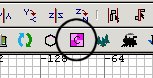
Texturen werden im 3D-Fenster angewendet. Zeige auf die obere Fläche des flachen Quadrats und drücke Strg+Shift+Klick. (Um die Flächenauswahl abzubrechen, drücke ESC. Du kannst mehrere Flächen auswählen, indem du nacheinander auf weitere Flächen zeigst und sie per Strg+Shift+Klick in die Auswahl aufnimmst. Auf dieselbe Weise kannst du eine ausgewählte Fläche auch wieder abwählen.)
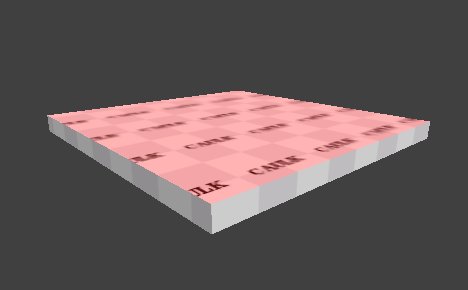
Jetzt müssen wir Radiant sagen, welche Textur angewendet werden soll.
Klicke auf den Menüpunkt „textures". Du kannst nun wählen, die verfügbaren Texturen unter den verschiedenen Ordnernamen anzusehen. Hier ist etwas Trial-and-Error angesagt, während du nach der gewünschten Textur suchst. Wähle für jetzt Wood (Holz). Alle Texturen in dem Ordner werden nun in deinem Texturen-Fenster angezeigt. Mach dir keine Sorgen um die, die als rot/schwarze Karos angezeigt werden.
Klicke auf eine, die dir gefällt; ich verwende wood_m05a_usata.
Ok, wir haben einen Boden erstellt!
[tutorial03.htm Nächste Lektion]