ET Mapping Tutorial Lesson 1
Einrichtung
Lade GtkRadiant Version 1.4 herunter und installiere es.1.4 ist nicht die neueste Version, aber ich bevorzuge sie zurzeit.
Am besten hast du eine saubere ET-Installation getrennt von der, mit der du spielst, zum Erstellen und Testen von Maps.
Ich habe das allerdings nicht gemacht (ich hatte Bedenken, dass eine doppelte ET-Installation die Registry durcheinanderbringt), also nutze ich meine übliche ET-Umgebung. Das hat einen Nachteil: Bevor ich Radiant starte, muss ich alle Nicht-Kern-PK3-Dateien aus etmain in einen temporären Ordner verschieben. Wenn ich fertig bin, ziehe ich sie alle wieder zurück. Andernfalls würde Radiant nämlich Elemente aus den anderen PK3s in die Map einbauen, die ich erstelle, was bei der Verteilung allerlei Anzeigeprobleme verursacht.
Wenn du keine zweite Installation möchtest und deine bestehende ET-Umgebung nutzen willst, dann musst du vorerst keine PK3-Dateien entfernen – diese Grundlektion wird durch zusätzliche PK3-Dateien nicht beeinträchtigt. Aber wenn du Mapping als Hobby weiterverfolgst, wirst du dasselbe tun müssen wie ich. Welche PK3s du im \etmain-Ordner lassen kannst, siehst du als Nächstes.
Die PK3s, die ich in \etmain lasse, sind:
- common.pk3
- etmapcycle.pk3
- mp_bin.pk3
- pak0.pk3
- pak1.pk3
- pak2.pk3
- Alle 1KB-Kampagnen-PK3-Dateien
Erstelle diese Ordner innerhalb von
etmain
- levelshots
- maps
- scripts
- sound
- textures
- maps
- scripts
Was ist Radiant und was macht es?
Radiant ist ein Map-Editor, mit dem du die physische Geografie deiner Map erstellen kannst. Du kannst Einrichtung, Gebäude und Gelände in 2D und 3D erstellen und deine Schöpfung in 3D erkunden und betrachten, ohne ET tatsächlich auszuführen. Wenn du deine Arbeit speicherst, erstellt Radiant eine Textdatei namens "<deinemap>.map" im maps-Ordner. Später wirst du diese Datei wahrscheinlich von Hand bearbeiten, aber tu das vorerst nicht. Radiant bietet außerdem eine Möglichkeit, deine Map in das von ET benötigte Format zu kompilieren, um sie zu interpretieren und zu spielen. Der Compiler erzeugt eine Datei namens "<deinemap>.bsp", ebenfalls im maps-Ordner.Häufige Ordner und zugehörige Dateien
Maps werden im Ordner etmain\maps gespeichert und haben die Endung .map.Die Datei <deinemap>.map wird kompiliert, um eine <deinemap>.bsp-Datei zu erzeugen, die ebenfalls im \maps-Ordner abgelegt wird. Die meisten anderen Dateien, die dein Map-Paket ausmachen, enthalten Text und können mit Wordpad erstellt und bearbeitet werden.
Die häufig verwendeten Ordner und Dateien innerhalb von etmain sind:
| levelshots | Kommandokarte (<deinemap>_cc.tga) und Lade-Foto der Map (<deinemap>.tga) |
| maps | Map-Objekt (<deinemap>.bsp) |
| das Script, das deine Map steuert (<deinemap>.script) | |
| Zielbeschreibungen für die Limbo-Ansichten (<deinemap>.objdata) | |
| scripts | Map-Beschreibung, die während des Ladens der Map angezeigt wird (<deinemap>.arena) |
| spezielle Informationen zu den Texturen in deiner Map (<deinemap>.shader und <deinemap>_levelshots.shader) | |
| sound/maps | Platzierung von Umgebungsgeräuschen (<deinemap>.sps) |
| sound/scripts | Sprache, wie "Sie haben den Panzer gestohlen!" (<deinemap>.sounds) |
| sound/<deinemap> | Falls du eigene Sounds erstellst (WAV-Dateien eines bestimmten Formats) |
| textures/<deinemap> | Falls du eigene Texturen erstellst (TGA- und JPG-Dateien bestimmter Abmessungen) |
Radiant konfigurieren
Starte Radiant und gib dem Programm deinen ET-Installationsordner an. Drücke P, um die Programmeinstellungen aufzurufen.Wähle die folgenden Tabs aus und stelle sicher, dass die vorgeschlagenen Einstellungen angewendet werden:
| Game Settings | Wähle ET als Standardspiel |
| Hake "Auto load selected game" an | |
| 2D display/rendering | Hake die ersten 2 Kästchen an |
| 3D view | Hake die Kästchen 1, 4 und 5 an, sowie 3, wenn du die Maus invertiert haben willst |
| Editing | Hake die ersten 3 Kästchen an |
| Undo levels = 30 | |
| Startup/autosave | Hake die Kästchen 2 und 4 an, stelle Autosave auf alle 5 ein |
| BSP monitoring | Hake die Kästchen 1, 2 und 5 an |
Klicke OK
Die Radiant-Oberfläche
Passe deine Radiant-Fenster so an, dass sie ungefähr die gleichen Abmessungen haben wie unten gezeigt.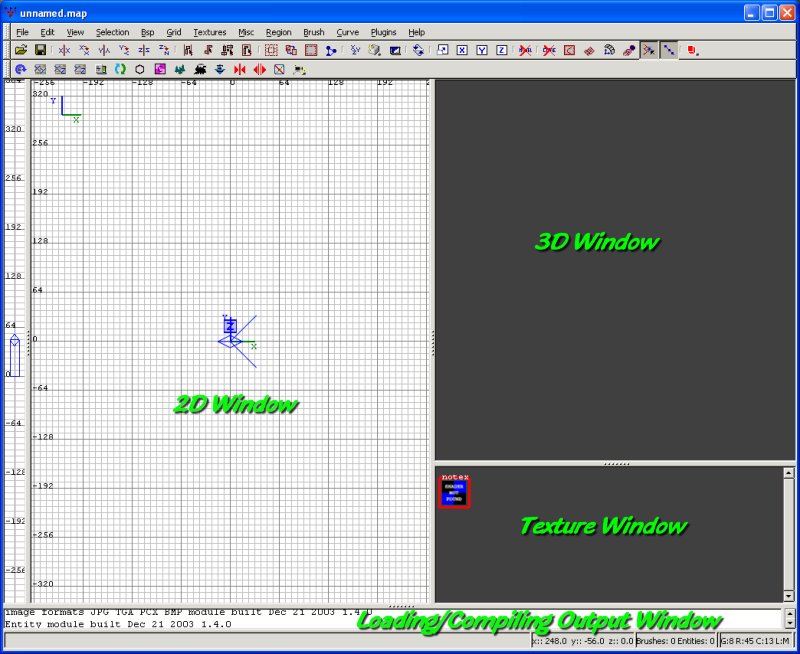
Maximiere das Radiant-Fenster, falls noch nicht geschehen – du wirst jeden Bildschirmplatz brauchen, den du bekommen kannst.
| Das 2D-Fenster | Übersicht und zwei Seitenansichten verfügbar, Ansicht aus der X-, Y- oder Z-Dimension. Mit Strg+Tab kannst du durch die Ansichten wechseln. Mit dem Mausrad zoomst du rein/raus. |
| Das 3D-Fenster | Freie Bewegung um deine Schöpfung in 3D. Rechtsklick im 3D-Fenster aktiviert die freie Bewegung. Bewege die Maus zum Umsehen und die Pfeiltasten zum Bewegen. Rechtsklick beendet die freie Bewegung. |
| Textur-Fenster | Die bisher in deiner Schöpfung verwendeten Texturen, plus alle weiteren, die du zur Auswahl bereitgestellt hast. Klicke auf eine Textur, um ihren Namen unten rechts anzuzeigen. |
| Ausgabe-Fenster | Das Protokoll dessen, was geladen wird, wenn du eine Map öffnest oder Texturen lädst. Auch das Protokoll deiner Compiler-Aktivität. |
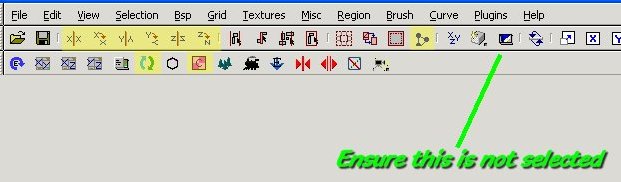
| Toolbar | Das sieht einschüchternd aus, aber zum Glück nutzt du in der Praxis nur sehr wenige der Schaltflächen. Im Bild unten habe ich die Schaltflächen, die ich verwende, gelb markiert – die anderen nutze ich gar nicht. Stelle sicher, dass das Cubic Clipping (im Bild gekennzeichnet) ausgeschaltet ist, sonst siehst du nicht deine gesamte Map im 3D-Fenster. |